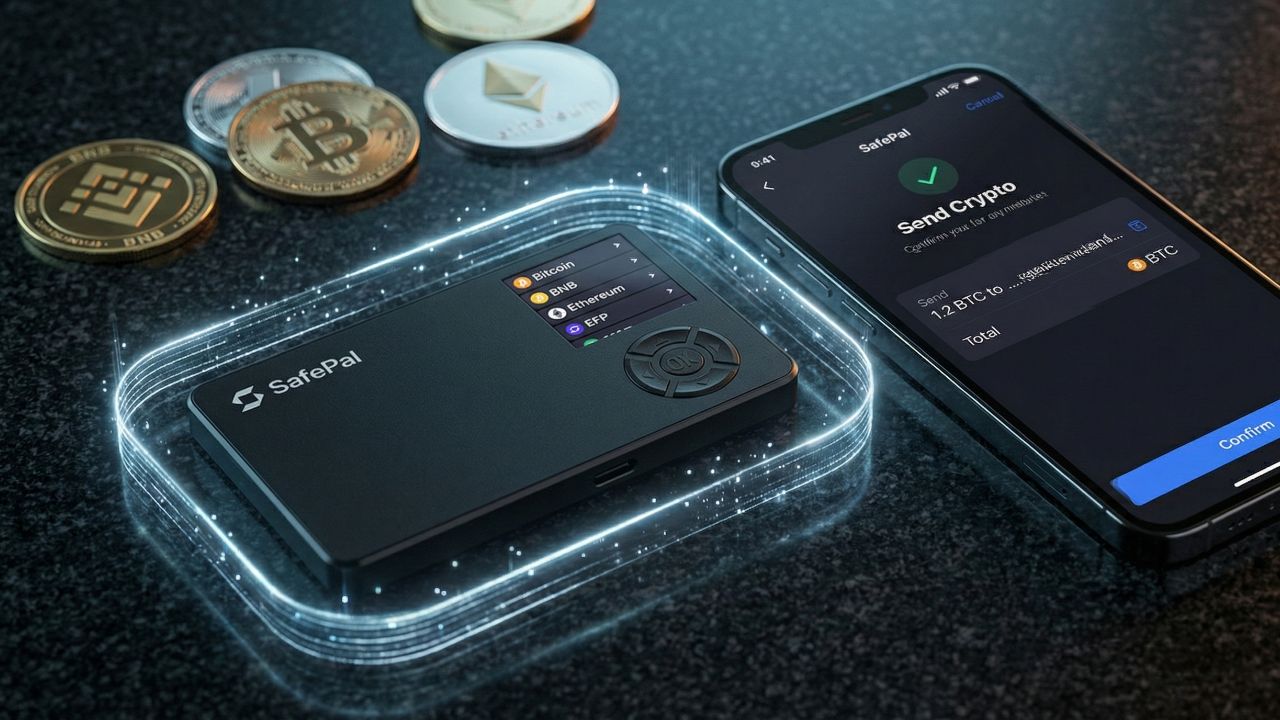
کیف پول سختافزاری SafePal S1 به دلیل مکانیزم کاملاً آفلاین و ایزوله (Air-gapped) خود مشهور است. برخلاف سایر کیف پولها که از بلوتوث یا کابل USB استفاده میکنند، S1 هیچ اتصال فیزیکی یا بیسیمی با دنیای خارج ندارد. این ویژگی امنیت فوقالعادهای ایجاد میکند، اما به این معنی است که فرآیند ارسال ارز کمی متفاوت است.
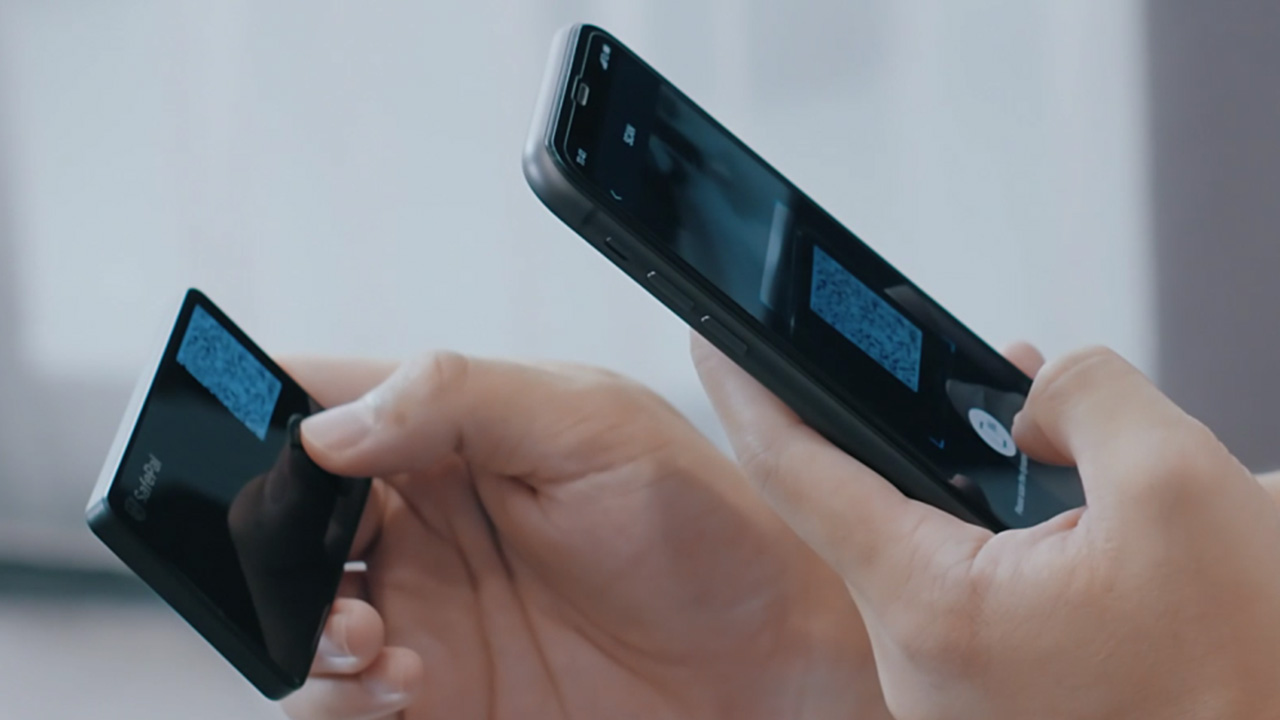
برای ارسال ارز، شما باید دادهها را از طریق اسکن کدهای QR بین موبایل و دستگاه سختافزاری رد و بدل کنید. این کار شبیه به یک “مکالمه تصویری” بین دو دستگاه است. در این راهنما، این فرآیند دو مرحلهای را به زبان ساده و تصویری یاد خواهید گرفت.
⚠️ قبل از شروع، این ۳ قانون طلایی را به خاطر بسپارید:
- برگشتناپذیری: تراکنشهای بلاکچین قابل لغو نیستند. اگر آدرس را اشتباه وارد کنید، دارایی شما برای همیشه از دست میرود.
- تطابق شبکه: هرگز ارز را بین شبکههای مختلف نفرستید (مثلاً تتر TRC20 را به آدرس ERC20 نفرستید).
- تست اولیه: اگر مبلغ تراکنش بالاست، حتماً ابتدا مقدار کمی را به عنوان تست ارسال کنید و پس از دریافت موفقیتآمیز، مابقی را بفرستید.
مرحله ۱: ثبت جزئیات تراکنش در اپلیکیشن SafePal
ابتدا باید مشخص کنید چه ارزی، به چه مقداری و به چه کسی ارسال شود. این کار در اپلیکیشن موبایل انجام میشود.
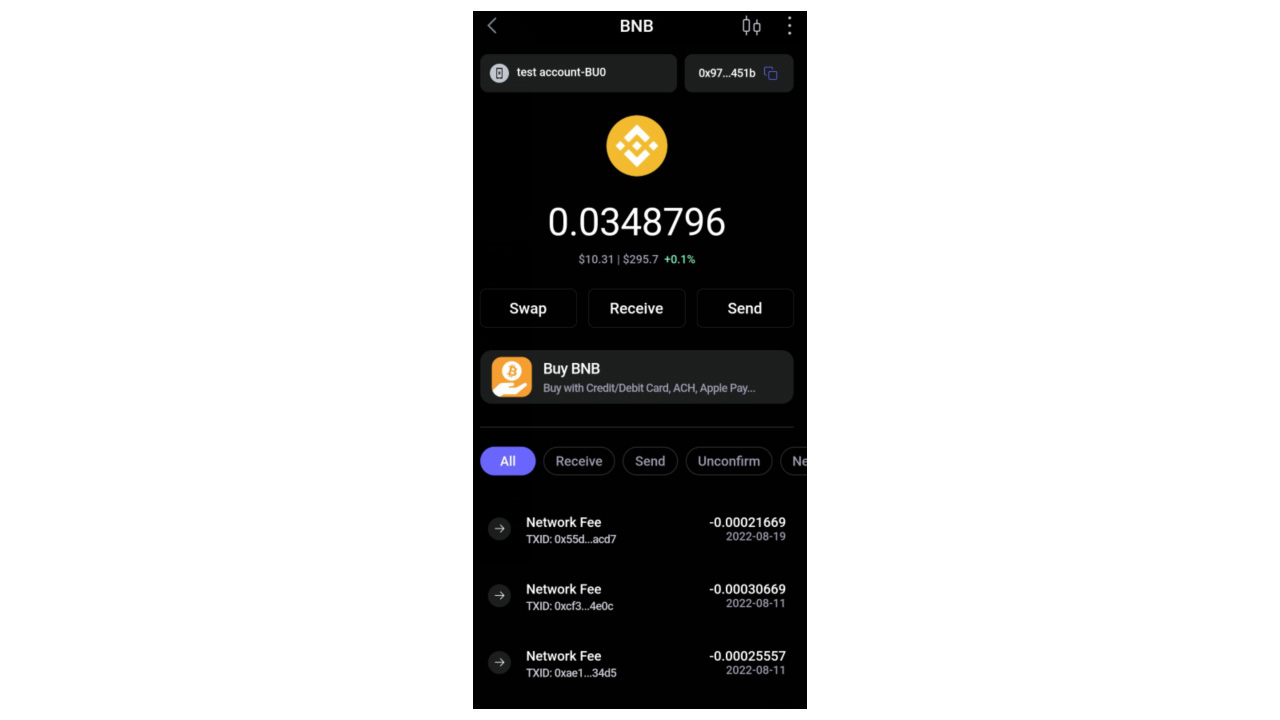
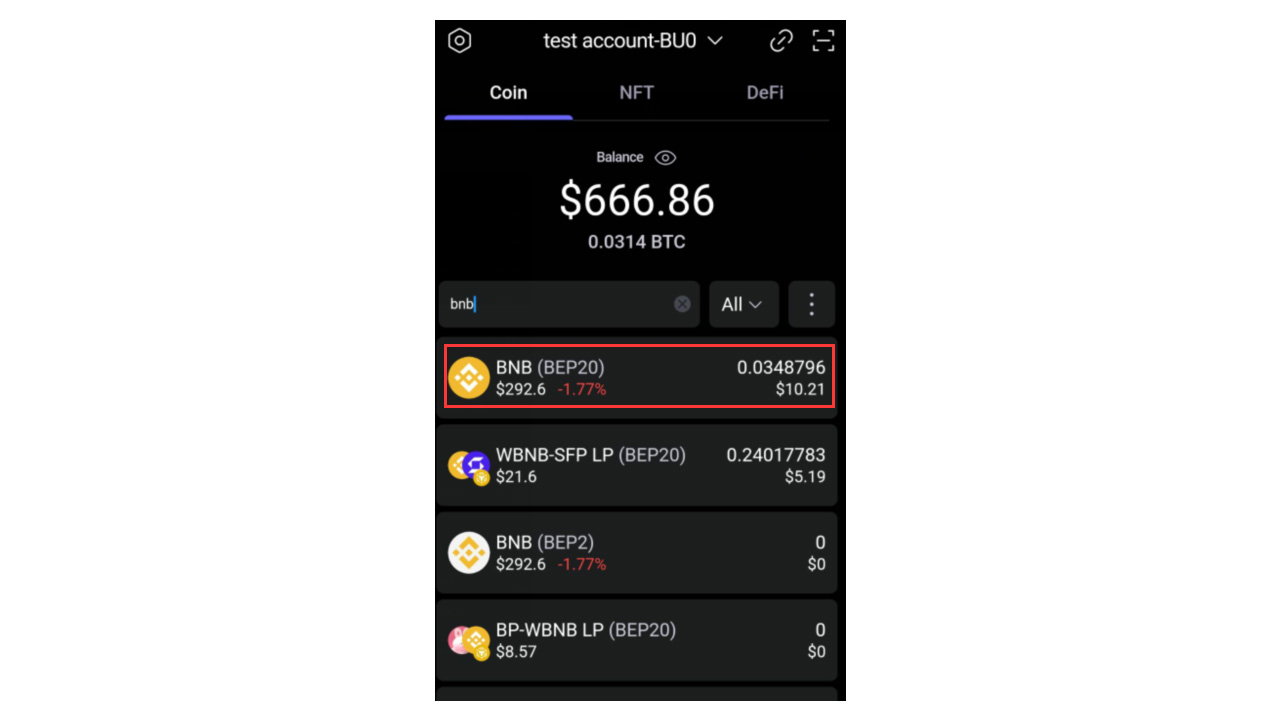
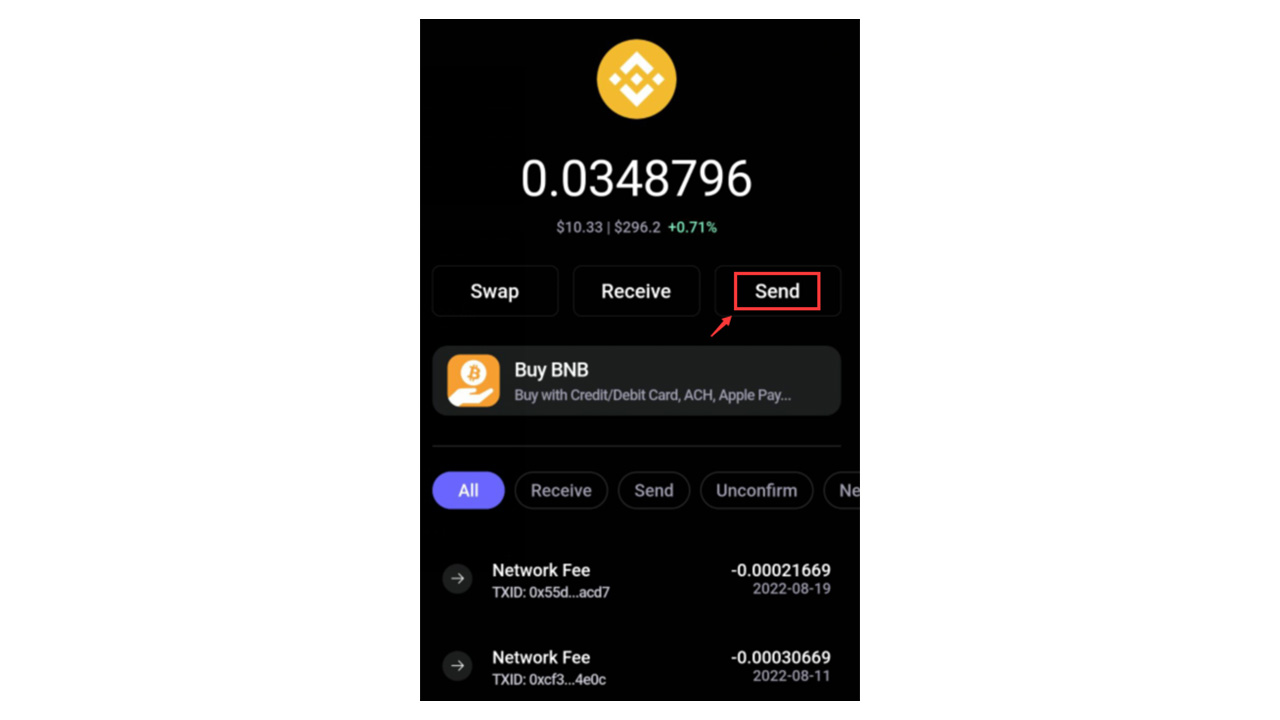
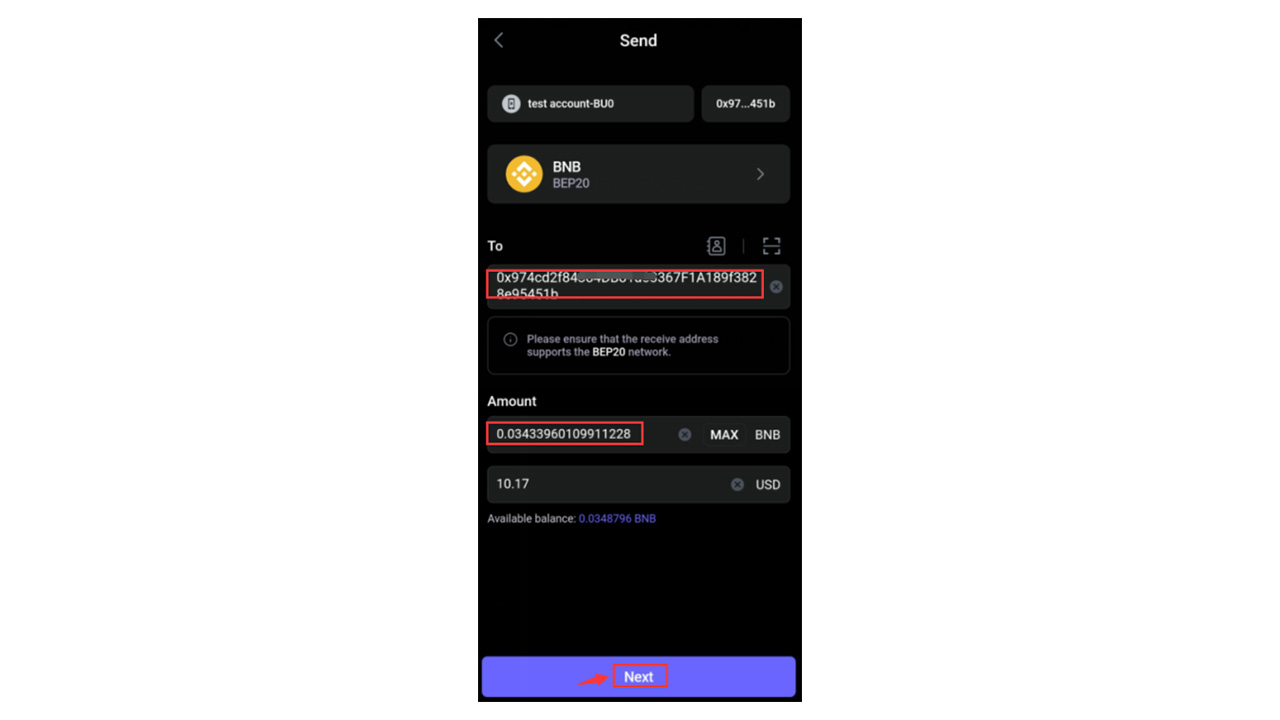
۱. وارد اپلیکیشن SafePal شوید. ارزی که قصد ارسال آن را دارید انتخاب کنید (در این مثال BNB در شبکه BEP20) و سپس روی دکمه Send (ارسال) کلیک کنید.
۲. در این مرحله باید آدرس گیرنده و مبلغ را وارد کنید. پس از پر کردن فیلدها، روی Next کلیک کنید.
اگر قصد دارید ارز را به یک صرافی متمرکز (مثل نوبیتکس، کوینکس، بایننس و…) بفرستید، دقت کنید که آیا آن ارز نیاز به Memo یا Tag دارد یا خیر. ارزهایی مثل XRP, BNB, EOS, ATOM معمولاً در صرافیها نیاز به تگ دارند. اگر تگ را وارد نکنید، دارایی شما در صرافی گم میشود.
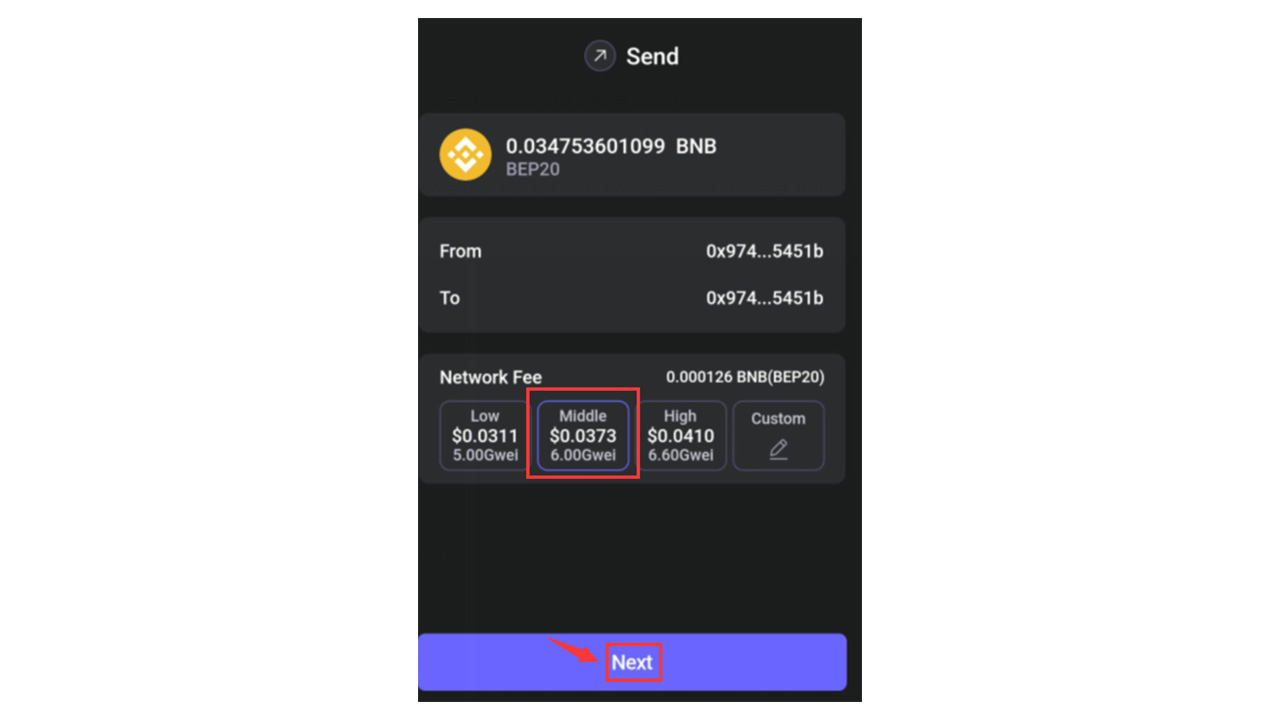
۳. در صفحه آخر، جزئیات تراکنش شامل کارمزد شبکه (Gas Fee) نمایش داده میشود. اگر همه چیز صحیح است، دکمه Send را بزنید تا فرآیند امضا شروع شود.
مرحله ۲: اسکن اول (انتقال اطلاعات به دستگاه S1)
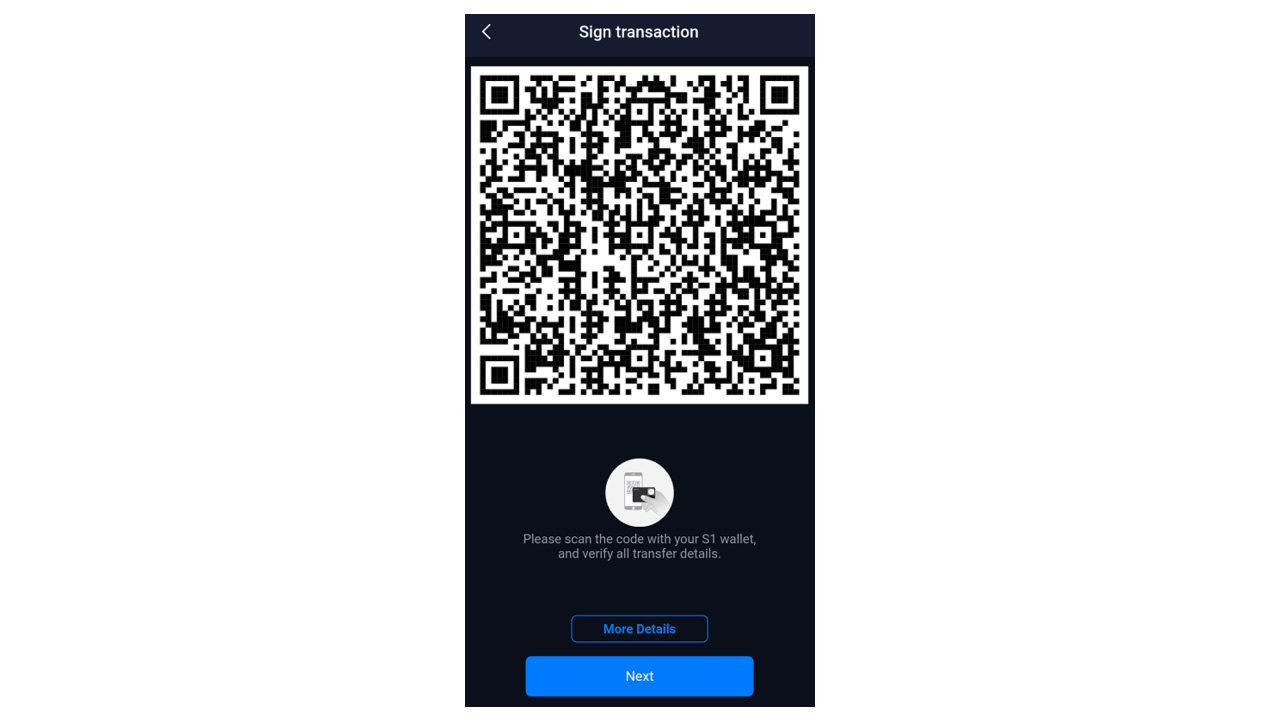
پس از زدن دکمه Send در اپلیکیشن، یک کد QR بزرگ روی صفحه گوشی شما ظاهر میشود. این کد حاوی اطلاعات تراکنش است که باید به دستگاه آفلاین S1 منتقل شود.
۱. دستگاه سختافزاری SafePal S1 خود را روشن کنید.
۲. در منوی اصلی دستگاه، گزینه Scan را انتخاب کنید.
۳. دوربین پشت دستگاه فعال میشود. حالا دوربین دستگاه S1 را روی صفحه گوشی بگیرید تا کد QR را اسکن کند.
مرحله ۳: تایید امنیتی و امضا در دستگاه S1
پس از اسکن موفق، جزئیات تراکنش (مبلغ، آدرس مقصد و شبکه) روی صفحه نمایشگر کوچک دستگاه S1 نشان داده میشود.
اینجا جایی است که باید با دقت عمل کنید. آدرس مقصدی که روی صفحه دستگاه S1 میبینید را با آدرسی که قصد ارسال به آن را داشتید مقایسه کنید. اگر بدافزاری روی گوشی شما آدرس را تغییر داده باشد، در این مرحله متوجه خواهید شد.
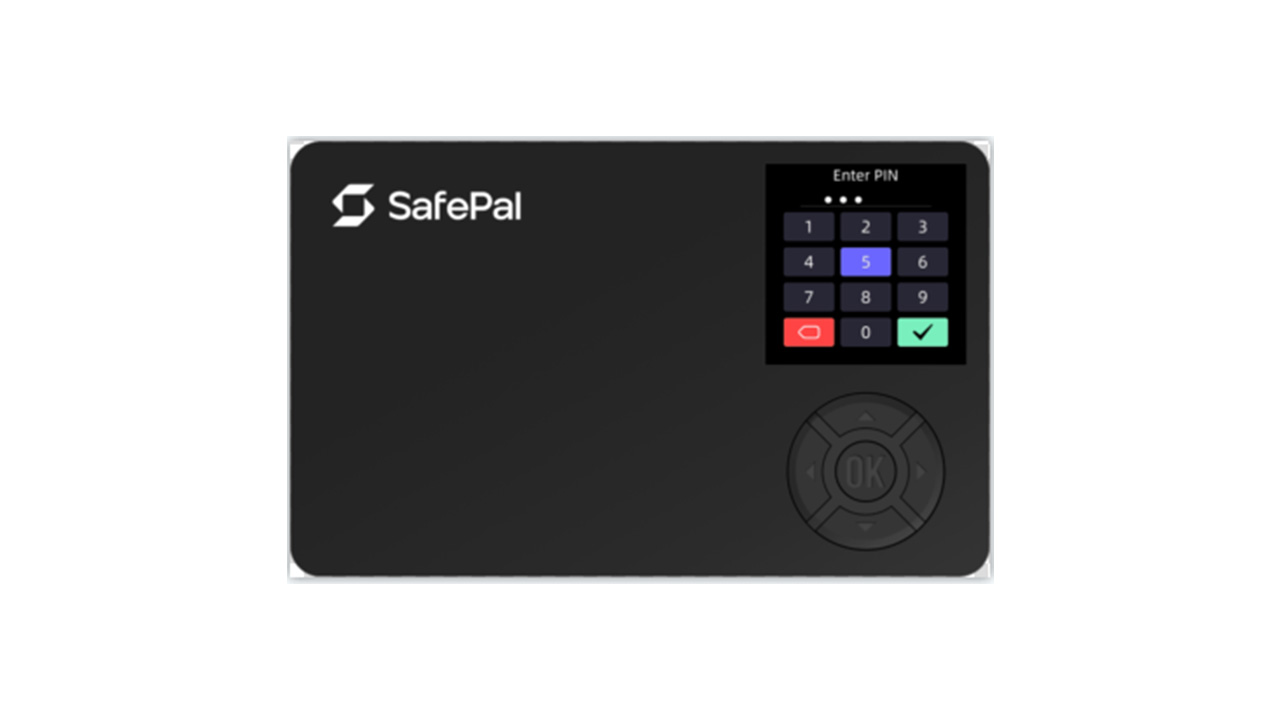
اگر اطلاعات صحیح است، دکمه تایید را زده و PIN Code دستگاه را وارد کنید تا تراکنش به صورت دیجیتالی امضا شود.
مرحله ۴: اسکن دوم (بازگرداندن امضا به اپلیکیشن)
پس از وارد کردن پین، دستگاه S1 مجموعهای از کدهای QR که سریع تغییر میکنند (Dynamic QR Codes) را نمایش میدهد. این کدها حاوی امضای دیجیتال شما هستند و باید به اپلیکیشن برگردند تا در شبکه پخش شوند.
۱. در اپلیکیشن SafePal روی گوشی، دکمه Next را بزنید تا دوربین گوشی فعال شود.
۲. دوربین گوشی را روی صفحه دستگاه S1 بگیرید و کدهای در حال تغییر را اسکن کنید.
مرحله ۵: انتشار نهایی (Broadcast)
به محض اینکه اپلیکیشن امضا را دریافت کرد، پیام تاییدی نمایش میدهد. روی دکمه Broadcast (پخش) کلیک کنید تا تراکنش به نودهای شبکه ارسال شود.
تبریک میگوییم! تراکنش شما با موفقیت و با بالاترین سطح امنیت انجام شد. اکنون میتوانید وضعیت آن را در اکسپلورر بلاکچین یا تاریخچه اپلیکیشن پیگیری کنید.