
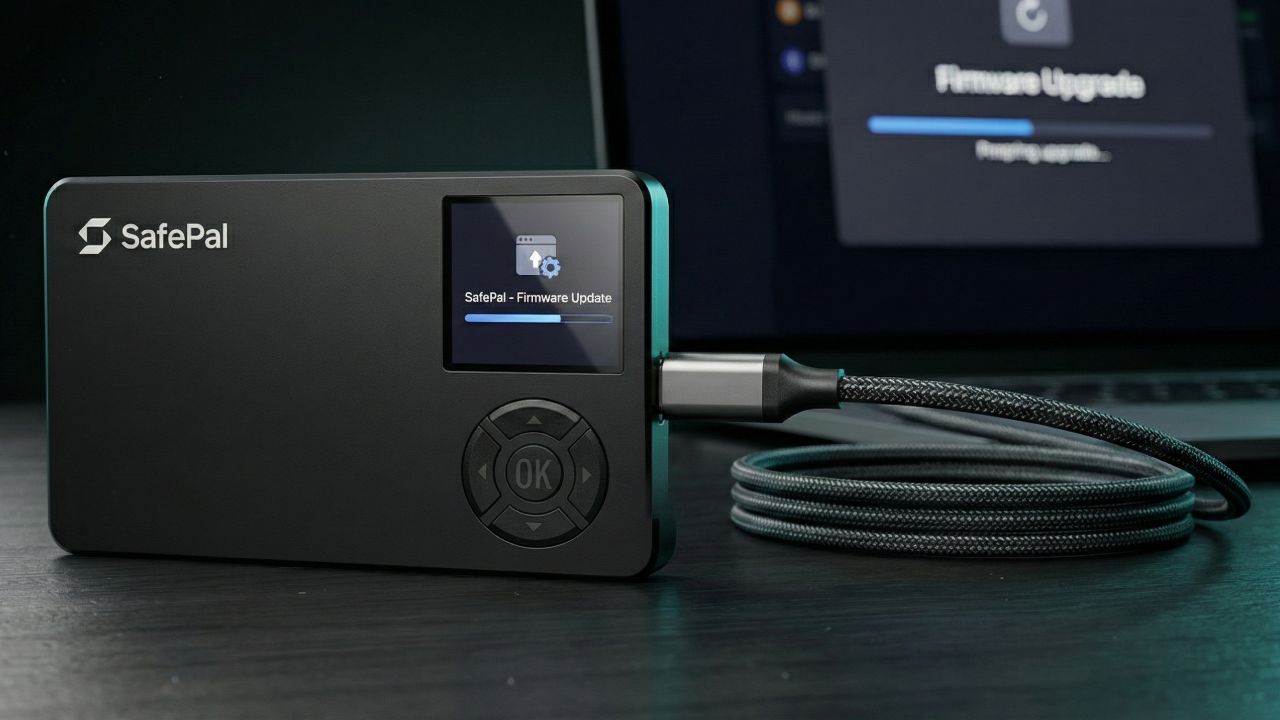
بروزرسانی فرمور (Firmware) یکی از مهمترین اقدامات برای حفظ امنیت و کارایی کیف پول سختافزاری SafePal S1 است. تیم توسعهدهنده سیفپل بهطور مداوم نسخههای جدیدی را منتشر میکند که شامل پشتیبانی از کوینهای جدید، بلاکچینهای تازه اضافه شده و از همه مهمتر، پچهای امنیتی برای رفع باگهای احتمالی است.
بسیاری از کاربران نگران انجام فرآیند آپدیت هستند، اما اگر مراحل را با دقت و طبق این راهنما انجام دهید، این کار بسیار ساده و ایمن خواهد بود. در این مقاله، روش صحیح ارتقای سیستم عامل کیف پول S1 را به صورت تصویری آموزش میدهیم.
نکات حیاتی و پیشنیازها (قبل از شروع بخوانید)
قبل از اینکه کابل را به دستگاه متصل کنید، لطفاً سه مورد زیر را با دقت بررسی کنید. عدم رعایت این موارد ممکن است باعث از دست رفتن دسترسی شما به داراییهایتان شود.
اگرچه فرآیند آپدیت معمولاً اطلاعات دستگاه را پاک نمیکند، اما همیشه احتمال بروز خطا وجود دارد. اگر دستگاه در حین آپدیت ریست شود و شما کلمات بازیابی (۱۲، ۱۸ یا ۲۴ کلمه) را نداشته باشید، تمام دارایی شما برای همیشه از دست خواهد رفت. لطفاً مطمئن شوید که کلمات را روی کاغذ دارید.
۲. کابل USB مناسب (دیتا)
یکی از رایجترین مشکلات کاربران، عدم شناسایی دستگاه توسط کامپیوتر است. این مشکل اغلب به دلیل استفاده از کابلهای “فقط شارژ” (Charge-only) رخ میدهد. حتماً از کابلی استفاده کنید که قابلیت انتقال داده (Data Transfer) را داشته باشد. کابل اصلی موجود در جعبه SafePal S1 بهترین گزینه است.
۳. سیستم عامل مورد نیاز
شما میتوانید این آپدیت را با استفاده از سیستمعاملهای ویندوز (Windows) یا مک (Mac OS) انجام دهید. مراحل انجام کار در هر دو سیستم مشابه است.
مراحل انجام آپدیت دستگاه SafePal S1
مرحله ۱: دانلود فایل فرمور (Firmware)
ابتدا باید جدیدترین نسخه فایل بروزرسانی را از وبسایت رسمی دریافت کنید.
- به صفحه مرکز دانلود سیفپل (safepal.com/upgrade) بروید.
- در این صفحه از شما خواسته میشود که شماره سریال (SN) دستگاه خود را وارد کنید. برای پیدا کردن این کد، در کیف پول S1 به مسیر زیر بروید:Settings (تنظیمات) > About (درباره)
- پس از وارد کردن SN، فایل فرمور را دانلود کنید.
فایل دانلود شده باید دقیقاً با نام
upgrade.bin ذخیره شود. اگر قبلاً فایلی با این نام دانلود کرده باشید، مرورگر شما ممکن است فایل جدید را به صورت upgrade(1).bin یا upgrade(2).bin ذخیره کند.حتماً نام فایل را بررسی کنید و در صورت وجود پرانتز یا عدد اضافه، آن را به upgrade.bin تغییر نام دهید (Rename کنید)، در غیر این صورت دستگاه فایل را شناسایی نخواهد کرد.
مرحله ۲: ورود به حالت ارتقاء (Upgrade Mode)
حالا باید دستگاه را آماده دریافت فایل کنید:
- کیف پول S1 را با کابل USB استاندارد به کامپیوتر متصل کنید.
- دستگاه را روشن کرده و به منوی Settings (تنظیمات) بروید.
- گزینه Upgrade را انتخاب کنید.
- دستگاه از شما میپرسد که آیا از کلمات بازیابی بکآپ گرفتهاید؟ تایید کنید.
- در نهایت گزینه Enter Upgrade Mode را انتخاب کنید.
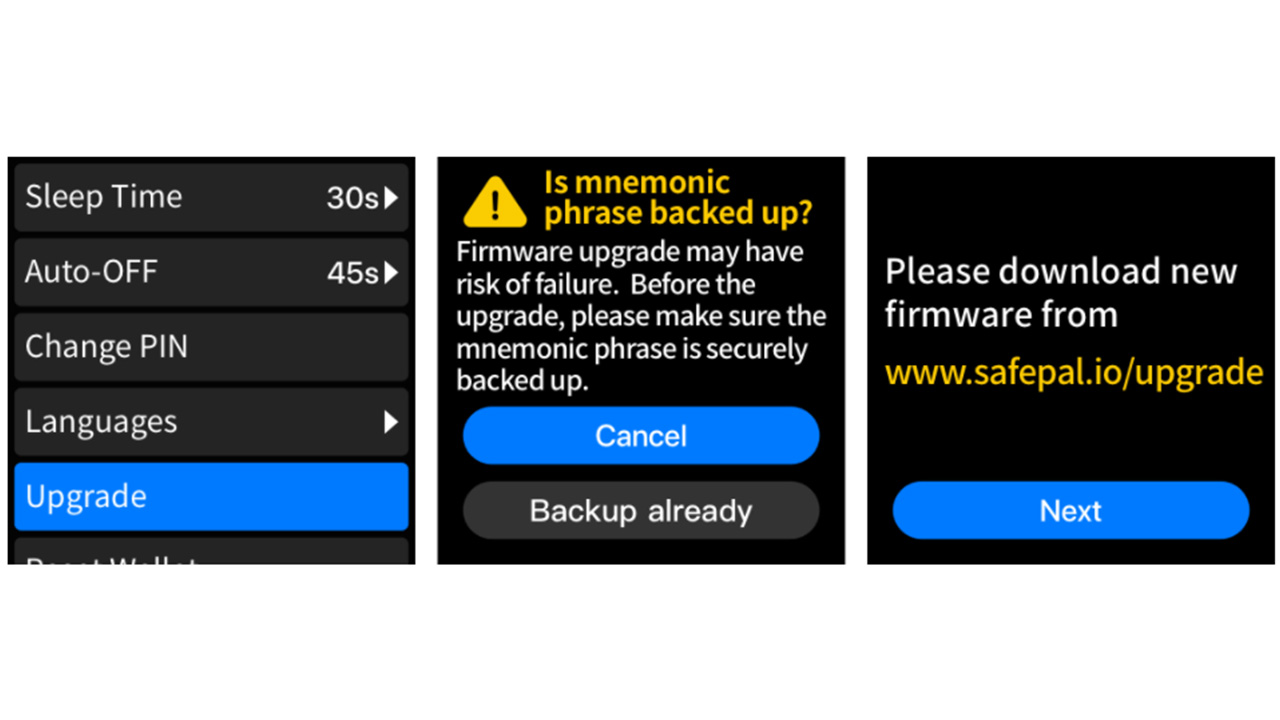
پس از انتخاب این گزینه، صفحه نمایش دستگاه S1 ثابت میماند و کامپیوتر شما یک دیسک مجازی (Virtual Drive) جدید را شناسایی میکند. این دیسک مانند یک فلش مموری عمل میکند.
مرحله ۳: انتقال فایل به حافظه دستگاه
زمانی که دستگاه وارد حالت ارتقاء شد، در کامپیوتر شما (در بخش This PC یا My Computer) یک درایو جدید ظاهر میشود. این درایو معمولاً با نام WALLET شناخته میشود.
- درایو جدید را باز کنید.
- فایل
upgrade.binرا که در مرحله اول دانلود و نامگذاری کردید، کپی کرده و در این درایو Paste کنید (یا با ماوس بکشید و رها کنید).
نکته: به هیچ عنوان فایل .bin را روی کامپیوتر اجرا یا باز نکنید. فقط آن را مثل یک فایل معمولی کپی کنید.
پس از کپی شدن فایل، به سراغ دستگاه S1 بروید و روی دکمه Upgrade که روی صفحه نمایشگر ظاهر شده است، کلیک کنید.
مرحله ۴: تکمیل فرآیند و راهاندازی مجدد
پس از زدن دکمه Upgrade، دستگاه شروع به بررسی فایل و نصب نسخه جدید میکند. این فرآیند معمولاً بین ۱ تا ۳ دقیقه زمان میبرد.
- در حین آپدیت، به هیچ وجه کابل را جدا نکنید.
- پس از اتمام موفقیتآمیز، دستگاه پیام “Upgrade Completed” را نمایش داده و ریستارت میشود.
- اکنون میتوانید وارد تنظیمات شده و نسخه جدید Firmware را مشاهده کنید.
عیبیابی: چرا کامپیوتر دستگاه S1 را شناسایی نمیکند؟
اگر پس از انتخاب گزینه “Enter Upgrade Mode”، هیچ درایوی روی کامپیوتر ظاهر نشد، موارد زیر را بررسی کنید:
- مشکل کابل: ۹۰٪ مواقع مشکل از کابل USB است. برخی کابلها فقط برای شارژ هستند. حتماً از کابل اصلی جعبه یا یک کابل دیتای باکیفیت موبایل استفاده کنید.
- پورت USB: کابل را به یک پورت USB دیگر متصل کنید. اگر از سیستم دسکتاپ (کیس) استفاده میکنید، ترجیحاً از پورتهای پشت کیس استفاده کنید.
- تداخل نرمافزاری: گاهی آنتیویروسها یا VPN روشن، مانع شناسایی درایو میشوند. آنها را موقتاً غیرفعال کنید.