
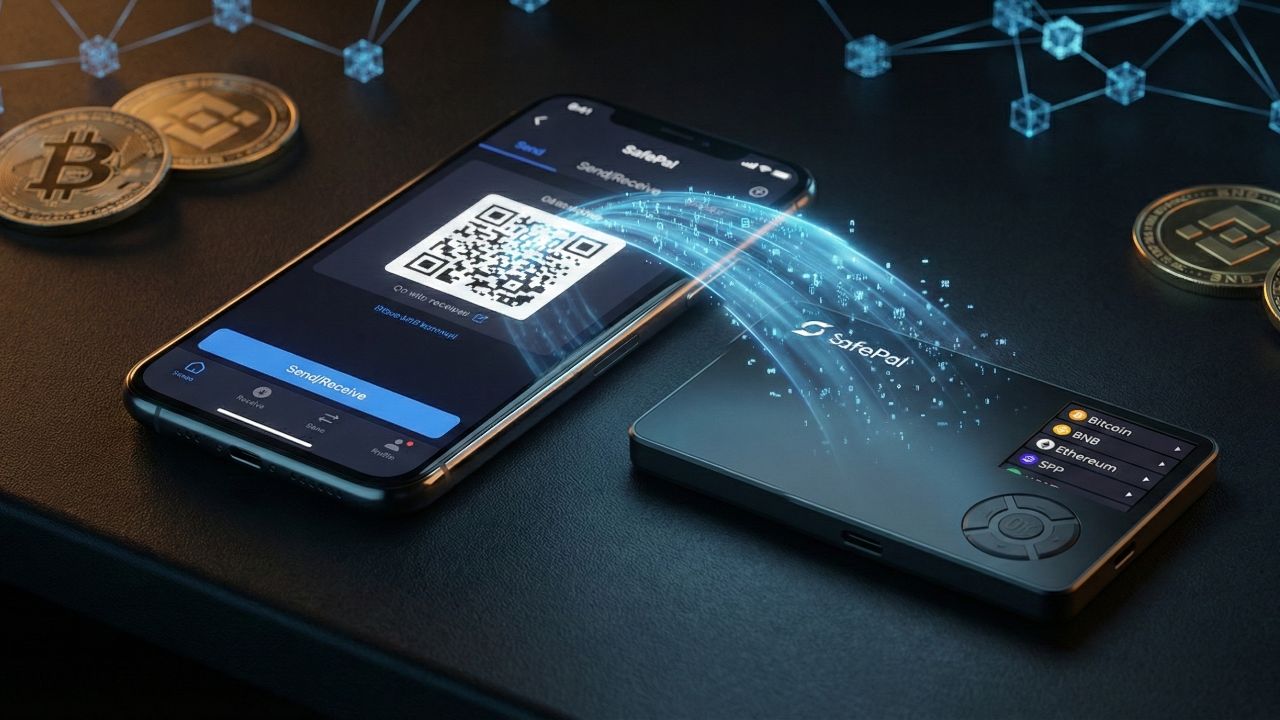
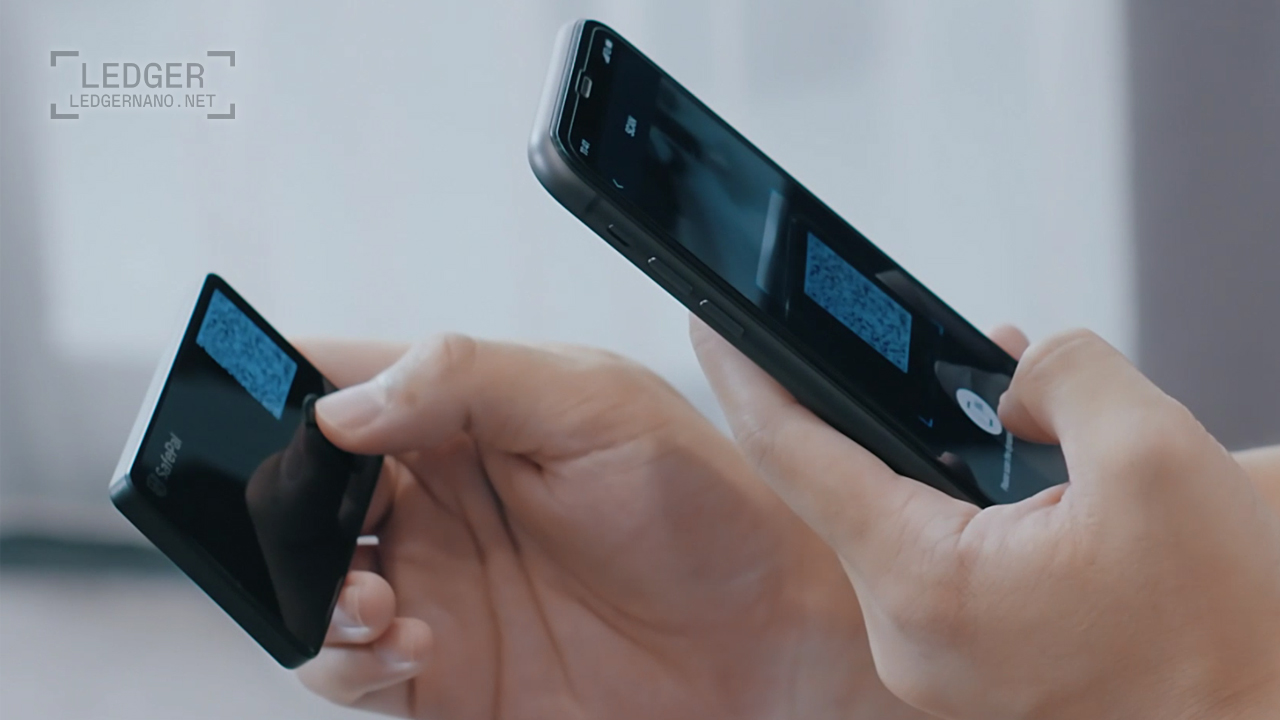
مدیریت داراییها در کیف پول سختافزاری SafePal S1 تجربهای متفاوت و بسیار امن است. از آنجایی که این کیف پول کاملاً Air-gapped (بدون اتصال فیزیکی) است، برای امضای تراکنشها از کابل یا بلوتوث استفاده نمیکند؛ در عوض، شما باید مانند یک “امضای دیجیتال”، کدهای QR را بین موبایل و دستگاه اسکن کنید.
شاید در نگاه اول این فرآیند کمی پیچیده به نظر برسد، اما این روش بالاترین سطح امنیت را برای جلوگیری از سرقت کلید خصوصی فراهم میکند. در این مقاله، تمام مراحل ارسال (Send) و دریافت (Receive) ارز دیجیتال را به صورت تصویری و گامبهگام آموزش میدهیم.
بخش اول: آموزش ارسال ارز دیجیتال (Withdraw/Send)
ارسال ارز از کیف پول S1 شامل سه مرحله کلی است: ایجاد درخواست در اپلیکیشن، امضا در دستگاه سختافزاری، و پخش تراکنش در شبکه. لطفاً مراحل زیر را با دقت دنبال کنید:
۱. انتخاب ارز و شروع تراکنش
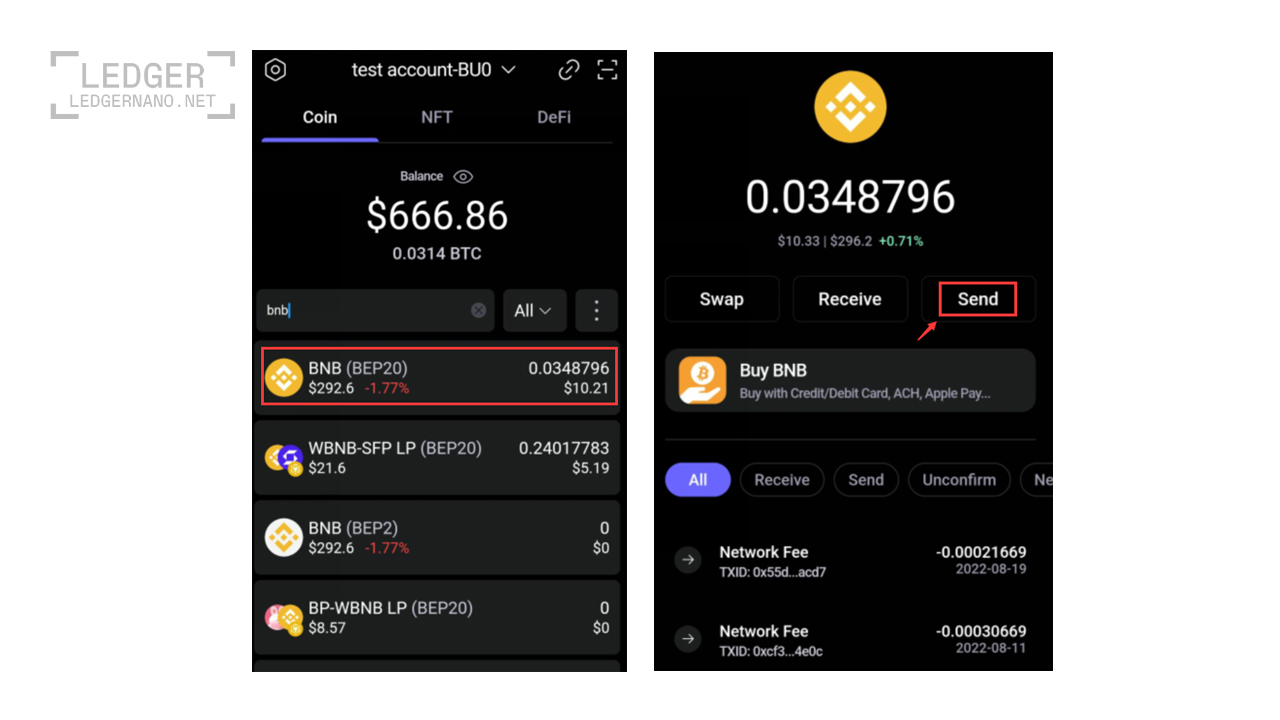
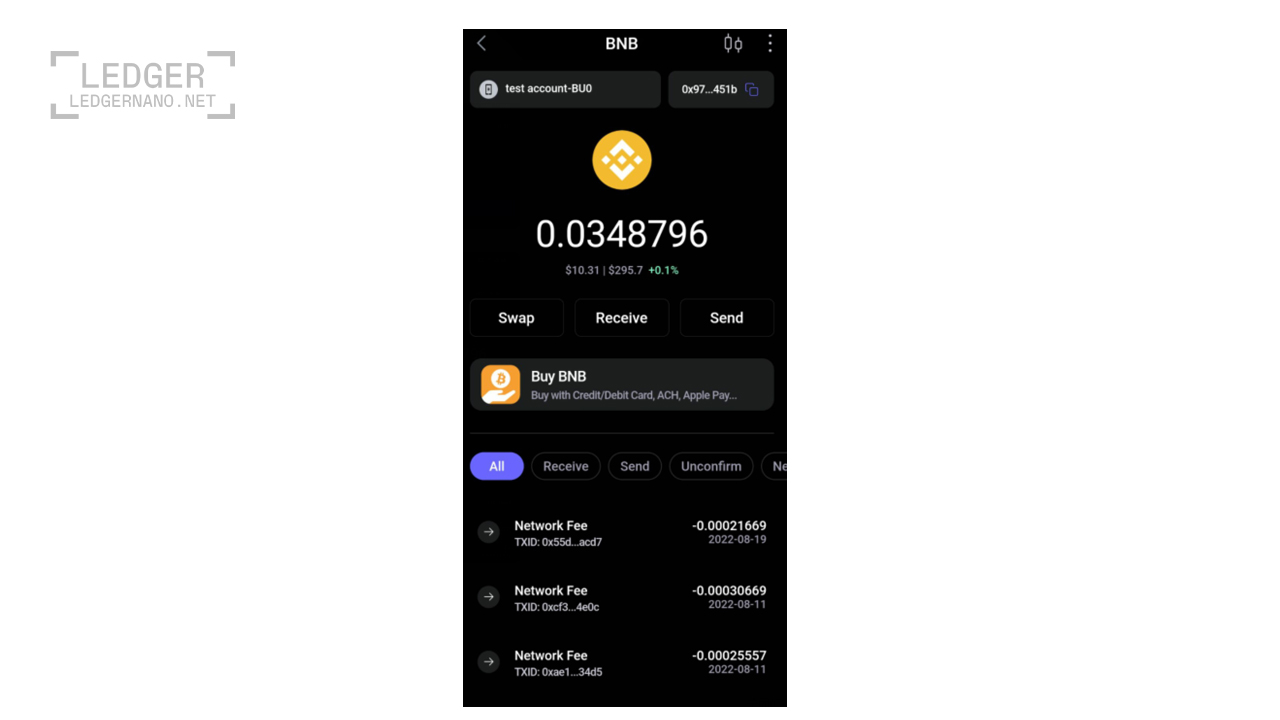
وارد اپلیکیشن SafePal شوید و روی ارزی که قصد انتقال آن را دارید کلیک کنید (در این مثال ما ارز BNB در شبکه BEP20 را انتخاب کردهایم). سپس دکمه Send (ارسال) را بزنید.
۲. وارد کردن اطلاعات گیرنده
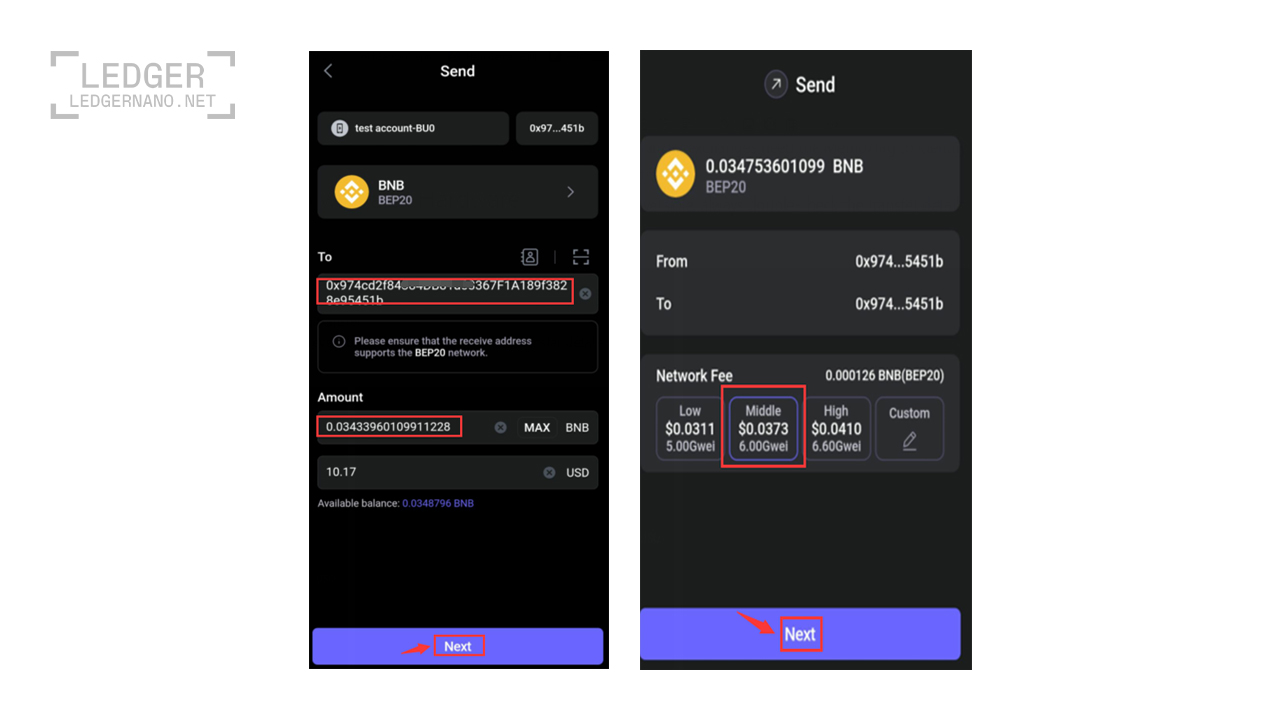
در این مرحله باید اطلاعات زیر را وارد کنید:
- To (آدرس مقصد): آدرس کیف پول گیرنده را وارد کنید.
- Amount (مبلغ): مقدار ارزی که میخواهید بفرستید.
پس از بررسی دقیق، روی Next کلیک کنید.
۳. اسکن کد QR اپلیکیشن توسط دستگاه S1
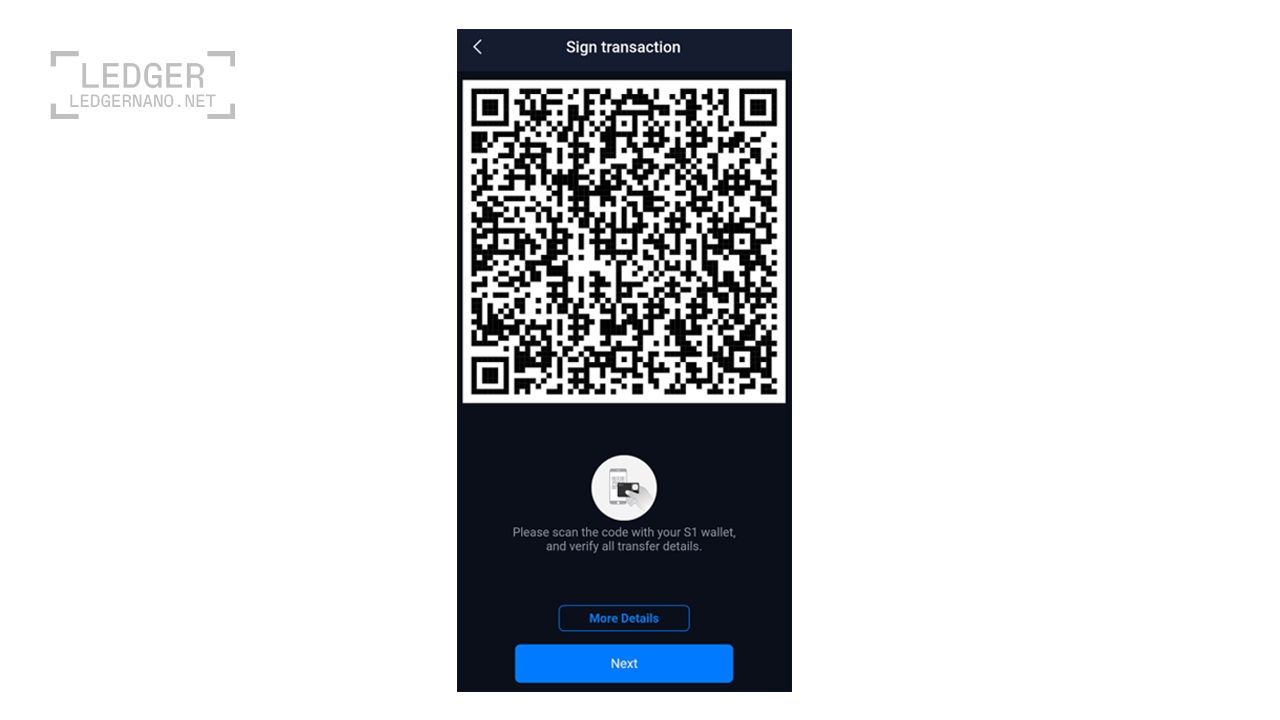
پس از تایید اولیه در اپلیکیشن، یک QR Code روی صفحه گوشی ظاهر میشود که حاوی جزئیات تراکنش است.
۱. کیف پول سختافزاری S1 خود را روشن کنید.
۲. گزینه Scan را در دستگاه انتخاب کنید.
۳. دوربین دستگاه S1 را روبروی گوشی بگیرید و کد QR اپلیکیشن را اسکن کنید.
۴. تایید و امضای تراکنش در دستگاه
پس از اسکن، جزئیات تراکنش (مقصد، مبلغ و کارمزد) روی صفحه نمایش کوچک دستگاه S1 ظاهر میشود. این امنترین مرحله است؛ زیرا شما در یک محیط کاملاً آفلاین جزئیات را چک میکنید.
اگر همه چیز درست است، دکمه OK را بزنید و پین کد خود را وارد کنید.
۵. اسکن کد QR دستگاه توسط اپلیکیشن
پس از وارد کردن پین کد، دستگاه S1 امضای دیجیتال شما را به صورت چند کد QR پویا (Dynamic QR Codes) نمایش میدهد.
۱. در اپلیکیشن موبایل روی دکمه Next بزنید تا دوربین گوشی فعال شود.
۲. کدهای در حال تغییرِ روی دستگاه S1 را با گوشی اسکن کنید.
۶. پخش تراکنش (Broadcast)
پس از اسکن موفقیتآمیز، اپلیکیشن امضای شما را دریافت میکند. دکمه Broadcast را بزنید تا تراکنش به شبکه بلاکچین ارسال شود. چند لحظه بعد پیام موفقیت آمیز بودن ارسال را خواهید دید.
بخش دوم: آموزش دریافت ارز دیجیتال (Deposit/Receive)
دریافت ارز سادهتر است، اما نیاز به دقت در انتخاب شبکه دارد.
۱. دریافت آدرس عمومی
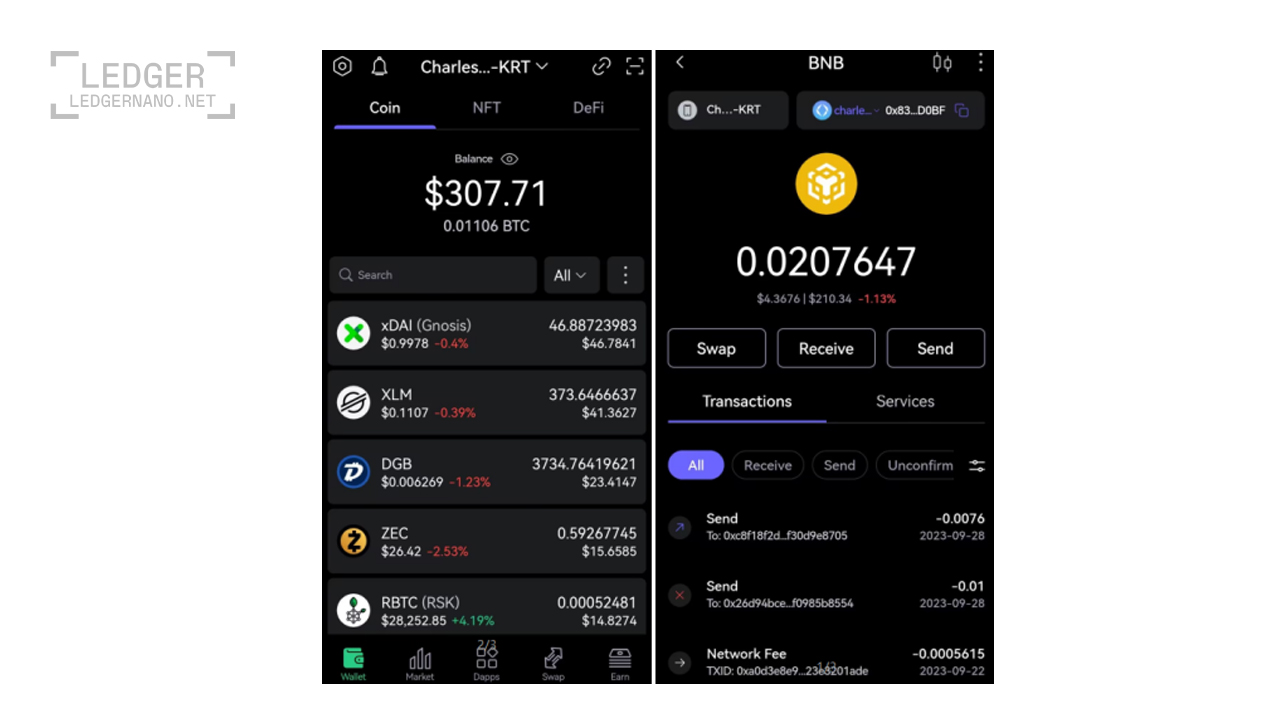
در اپلیکیشن SafePal، روی ارز مورد نظر کلیک کرده و گزینه Receive (دریافت) را انتخاب کنید.
۲. کپی و اشتراکگذاری آدرس
آدرس کیف پول شما نمایش داده میشود. میتوانید دکمه Copy را بزنید یا تصویر QR Code را برای فرستنده بفرستید.
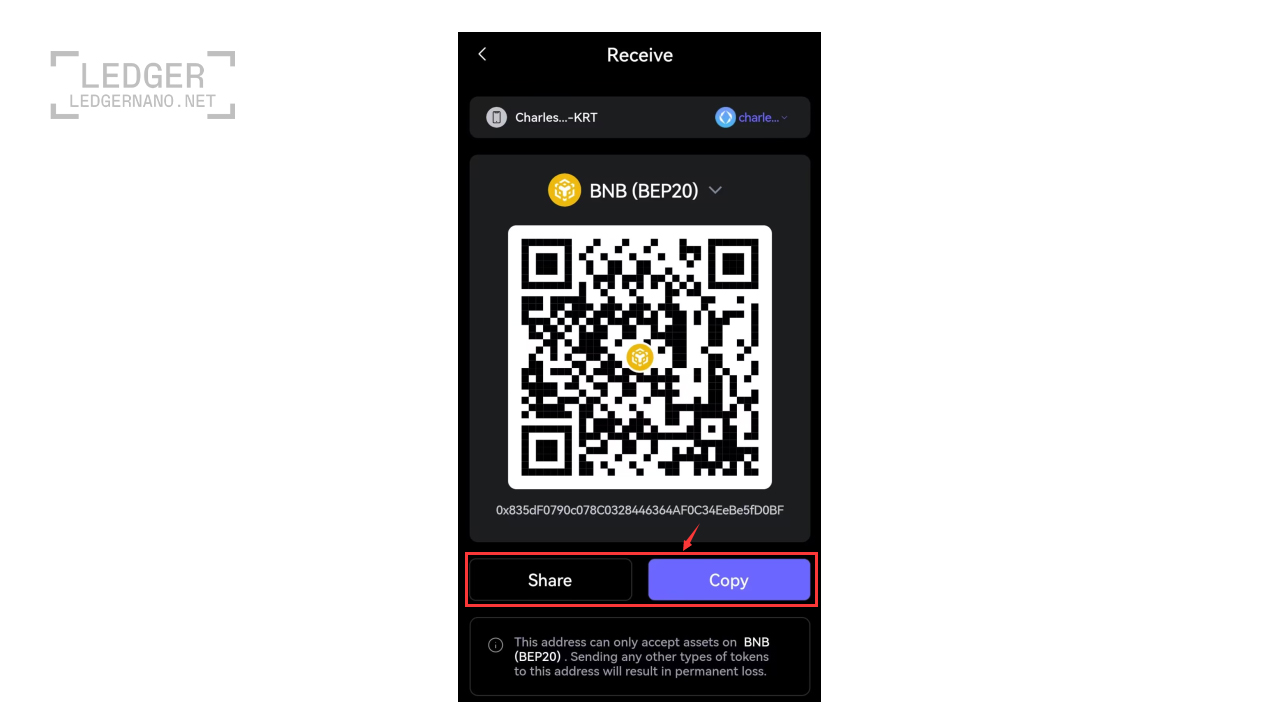
🛡️ نکته امنیتی پیشرفته:بدافزارهایی وجود دارند که میتوانند آدرس کپی شده در کلیپبورد گوشی شما را تغییر دهند. برای اطمینان ۱۰۰ درصدی، پیشنهاد میکنیم در دستگاه S1 به بخش Asset Management بروید و آدرس نمایش داده شده در آنجا را با آدرس داخل اپلیکیشن موبایل مقایسه کنید تا از صحت آن مطمئن شوید.
نکات پایانی بسیار مهم
- برگشتناپذیری: تراکنشهای بلاکچین قابل برگشت نیستند. اگر آدرس را اشتباه وارد کنید، پول شما برای همیشه از دست میرود.
- انتخاب شبکه: دقت کنید که شبکه مبدأ و مقصد یکسان باشد (مثلاً اگر روی شبکه TRC20 تتر میفرستید، گیرنده هم باید آدرس TRC20 بدهد).
- کارمزد شبکه (Gas Fee): برای ارسال توکنها (مثلاً توکنهای روی شبکه اتریوم یا بایننس اسمارت چین)، باید مقداری از کوین اصلی آن شبکه (ETH یا BNB) در کیف پولتان داشته باشید تا کارمزد تراکنش را پرداخت کنید.
یک نظر در مورد “آموزش ارسال و دریافت ارز دیجیتال با کیف پول سیف پل SafePal S1”
خیلی عالیه