
توصیه می شود که همیشه لجر استکس یا لجر فلکس خود را بهروزرسانی کنید تا از بالاترین سطح امنیت، جدیدترین ویژگیها و رابط کاربری بهتر بهرهمند شوید. شما میتوانید سیستمعامل لجر را با استفاده از لجر لایو دسکتاپ یا موبایل بهروزرسانی کنید. در این مقاله مراحل لازم جهت آپدیت کردن سیستم عامل لجر را شرح می دهیم:
در ابتدا مطمئن شوید که لجر لایو خود را از طریق نوار اعلان نارنجی بهروزرسانی کردهاید یا آخرین نسخه لجر لایو را دانلود کردهاید. لازم است بدانید که برنامههای موجود روی دستگاه شما پس از بهروزرسانی بهطور خودکار دوباره نصب خواهند شد.
[toc]
بهروزرسانی دستگاه لجرفلکس و لجر استکس با لجر لایو نسخه دسکتاپ
- روی بهروزرسانی سیستمعامل در نوار اعلان کلیک کنید. اگر نوار اعلان را نمیبینید، بعدا دوباره امتحان کنید، زیرا نمایش آن به صورت مرحلهای انجام میشود.
- با دقت تمام دستورالعملهای موجود در پنجره ظاهر شده را بخوانید.
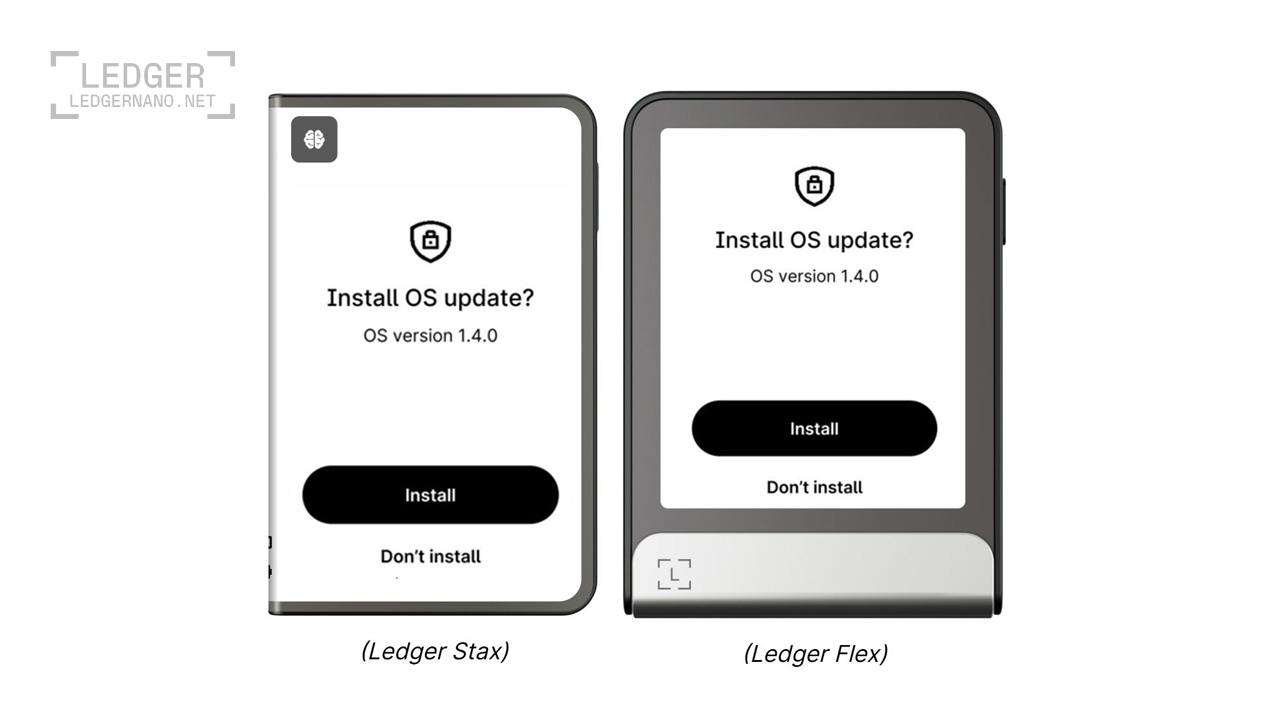
- روی Continue کلیک کنید. دستگاه شما نمایش خواهد داد: بهروزرسانی سیستمعامل را نصب می کنید؟
- برای تأیید نصب بهروزرسانی سیستمعامل، روی گزینه Install ضربه بزنید.
فرایند به روزرسانی بهصورت خودکار ادامه خواهد یافت. لجر لایو چندین مرحله از پیشرفت مراحل نصب را نشان خواهد داد، کافی است که برای تأیید، پین کد دستگاه خود را وارد کنید. پس از نمایش پیغام «Firmware updated» توسط لجر لایو، دستگاه شما با موفقیت بهروزرسانی میشود. دیگر نیازی به انجام کاری نیست زیرا لجر لایو بهطور خودکار برنامهها را روی دستگاه شما دوباره نصب خواهد کرد.
بهروزرسانی دستگاه با لجر لایو نسخه موبایل
هنگامی که بهروزرسانی فریمور در دسترس قرار گرفت، اعلانی را در برنامه لجر لایو خود مشاهده خواهید کرد. برای انجام بروزرسانی مراحل زیر را دنبال کنید:
- برنامه لجر لایو را باز کنید.
- با استفاده از بلوتوث ، برنامه لجرلایو و کیف لجر خود را متصل کنید.
- روی «Update now» ضربه بزنید. پروسه ی بهروزرسانی را خواهید دید.
- دستگاه لجر خود را باز کنید.
- اجازه دهید مراحل نصب کامل شوند.
- پس از راهاندازی نهایی لجر، قفل آن را باز کنید.
زمانی که برنامه لجر لایو شما پیغام «Your Ledger Stax is up-to-date» را نمایش خواهد داد. تنظیمات و برنامههای لجر استکس یا لجر فلکس پس از بهروزرسانی به طور خودکار دوباره نصب خواهند شد.
نکاتی که باید به خاطر بسپارید
- پیکربندی دستگاه (نام، تنظیمات، تصویر، زبان و لیست برنامهها) درست قبل از بهروزرسانی پشتیبانگیری میشوند. پس از بهروزرسانی، دستگاه به وضعیت قبلی خود بازگردانده میشود.
- در طول بهروزرسانی، باید در برنامه لجر لایو باقی بمانید و دستورالعملهای روی صفحه را دنبال کنید.
- لجر در حین مراحل بهروزرسانی چندین بار راهاندازی مجدد خواهد شد.